Desert Online General Trading LLC
Dubai, United Arab Emirates
Desert Online General Trading LLC
Dubai, United Arab Emirates


⌨️ Tiny keys, massive productivity boost — own your workflow!
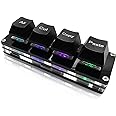
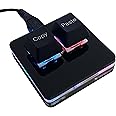
The BTXETUEL Mini 4-Key Macro Pad is a compact, portable mechanical keyboard designed for professionals and gamers seeking ultra-efficient shortcut access. Measuring just 3.5 x 1.1 x 1.1 inches and weighing under 52 grams, it features plug-and-play default shortcuts for select, cut, copy, and paste, plus fully programmable keys via cross-platform web software. Its detachable USB-C cable and RGB lighting customization make it a sleek, space-saving addition to any desktop setup, compatible with Windows, MacOS, and Linux.
| Brand | BTXETUEL |
| Manufacturer | BTXETUEL |
| Product Dimensions | 6.35 x 5.08 x 3.81 cm; 51.03 g |
| Item model number | BTXETUEL-3 |
| Color | Black |
| Item dimensions W x H | 6.4 x 5.1 x 3.8 cm |
| Power Source | Corded Electric |
| Hardware Platform | Laptop, PC |
| Operating System | Linux, Mac OS 9, Windows 10, Windows 8, Windows 8.1 |
| Are Batteries Included | No |
| Item Weight | 50.9 g |
ニ**ん
購入してよかったと思える品でした。
設定はとても簡単でした。キータッチも快適、入力操作が格段に上がりました。コスパのよい製品、お勧めです。
J**N
おかげで仕事時間が大幅短縮
良かった点・打鍵感が良い・滑り止めが付いていてデスクで滑らないこと・自由にキー設定ができる点・シンプルな設計便利なので仕事用デスクトップに常設しようと思う
気**人
必要最低限だけど
基本マクロを組めないファイルや借物PCの作業用。四ボタンなので必要最低限だけど十分機能してくれます
だ**く
左小指が死ぬところだった
データクレンジングっていうんですかね。抽出したデータをデータとして使えるようにするべく、エクセルで「Ctrl+D」を多様しておりました。が、3ヶ月目にして左手がしんどくなってきまして。こちらの商品を試してみたところ、効率もあがるし手も痛くないしとても良い感じです。キーの設定は最終的に左から「コピー」「ペースト」「Ctrl+Z」「Ctrl+D」にしてみました。左手でキーを抱え込んで、親指でCtrl+DやCtrl+Zを使っています。バックライトは切り方がよく分からなかったので使う2キーだけ光らせて置いて、あまり使わないコピーペーストは「ボタンを押したら光る」という状態にしております。4キーだけというかわいいキーボード、頼れる相棒になりそうです。
山**也
ウェブ上で設定ができる
職場のパソコンで、ソフトが入れられないのですがウェブ上で設定ができるのは、非常にたすかります。大きさもちょうどよかったです。
ぴ**お
カスタマイズ可能で可愛い
専用アプリケーションを入れなくても細かい設定ができます。ブラウザから設定する際、日本語はありませんが、英語を選択すれば、簡単な英語ですので問題ないです。3キーの方を使ってましたが4キーも追加購入しました。光ってて見た目も可愛いので、会社でもよく声をかけられます
A**者
使用するには問題ないが...
一番謎なのは、USB-Cとmicro-USBと二種類のコネクターがついている意味が分からない。全てUSB-Cにそろえればいいのに...(しかもmicro-USBのコードはない)設定するのにブラウザーから入ったが、英語と中国語しか対応していなくてとても残念。UIも素人が作ったような感じ。全てにおいて詰めが甘いのか...まあ使えるからいいが...
ご**ん
macでは設定変更が必要です。
まず説明書にある様にミニキーボードとケーブルが入っています。ケーブルはUSB-Cコネクタのケーブルです。接続端子はキーボードの長辺側にあります。短辺側にはUSB-MicroBの接続端子も付いてます。要するに2端子あると言うわけです。1)説明書きに書いてあるアドレスをブラウザで開き画像右の画面を表示させ「search sayodevice」を押 すと該当キーボードが検出出来たらサブウインドウが開きますので選択後接続する。2)接続されると左画像の画面になります。 この時デフォルトでは[Left Ctrl]を使った設定されています。このままではMacでは使えません。 [Left Ctrl]を[Left GUI(win)]に変えるとデフォルトのキートップのショートカットが使える様になり ます。
Trustpilot
Hace 2 semanas
Hace 5 días
Hace 2 semanas
Hace 1 mes